

FAQs
або питання, які часто задають
Привіт👋
Не знаємо, чи ти вже став користувачем WTG, чи ще плануєш, але тут ти знайдеш опис всього функціоналу, відповіді на різні запитання і поради, як отримати максимум користі від користування нашим сервісом. WTG - це ігровий трекер, який допоможе тобі відстежити свій прогрес в іграх (час, витрачений на проходження), поставити оцінку грі і написати відгук на неї. А тепер давай про все детальніше. Поїхали!
Ігровий трекер — це онлайн-сервіс або додаток, який допомагає геймерам вести облік своїх відеоігор, відстежувати прогрес, ігровий час та інші важливі дані. Goodreads для книг, Letterboxd для фільмів, а для ігор - WTG!
Завдяки трекеру можна створювати власні списки ігор, позначати, які пройдено, які заплановані або відкладені на потім.
WTG - це скорочено від What The Game😉
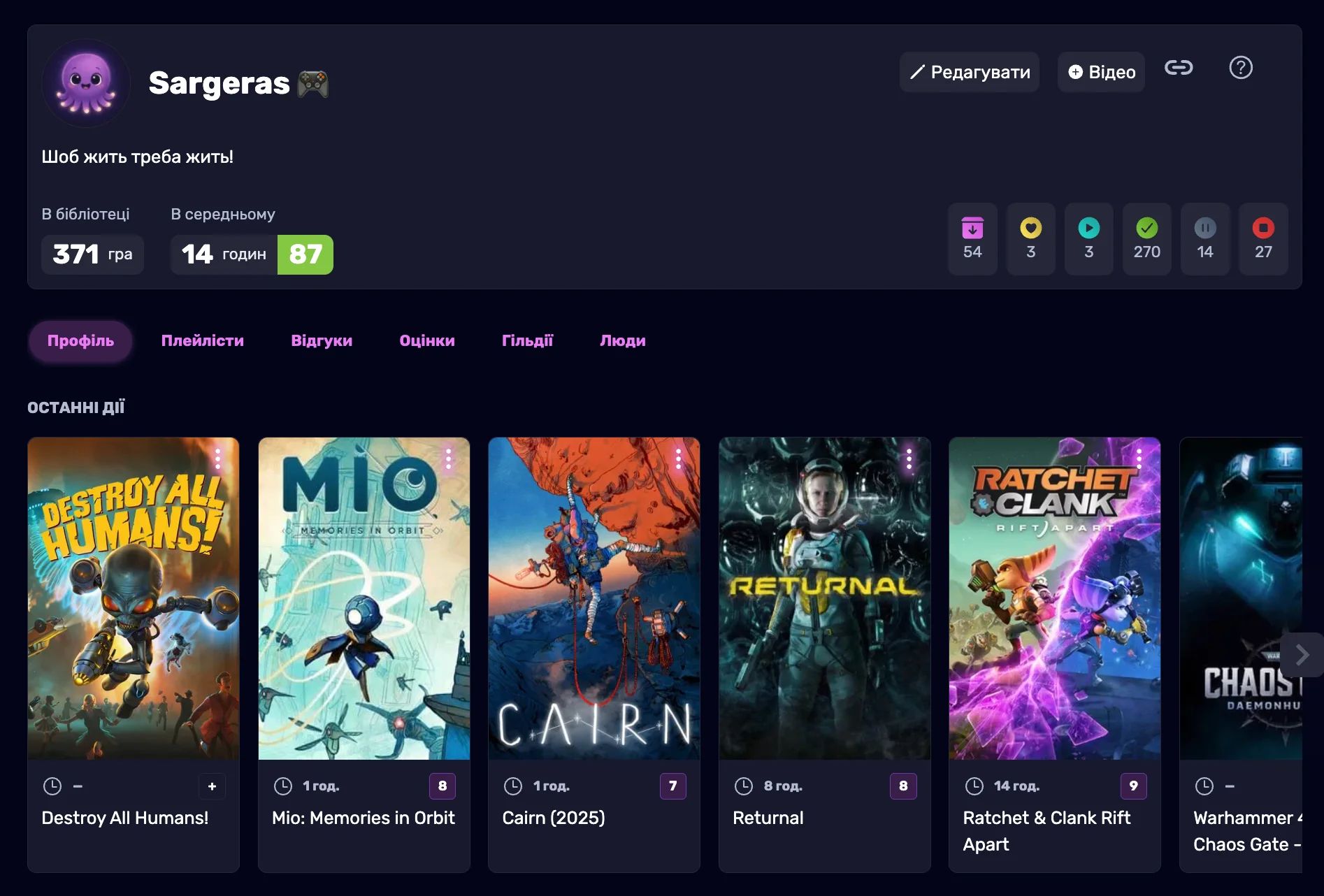
Профіль
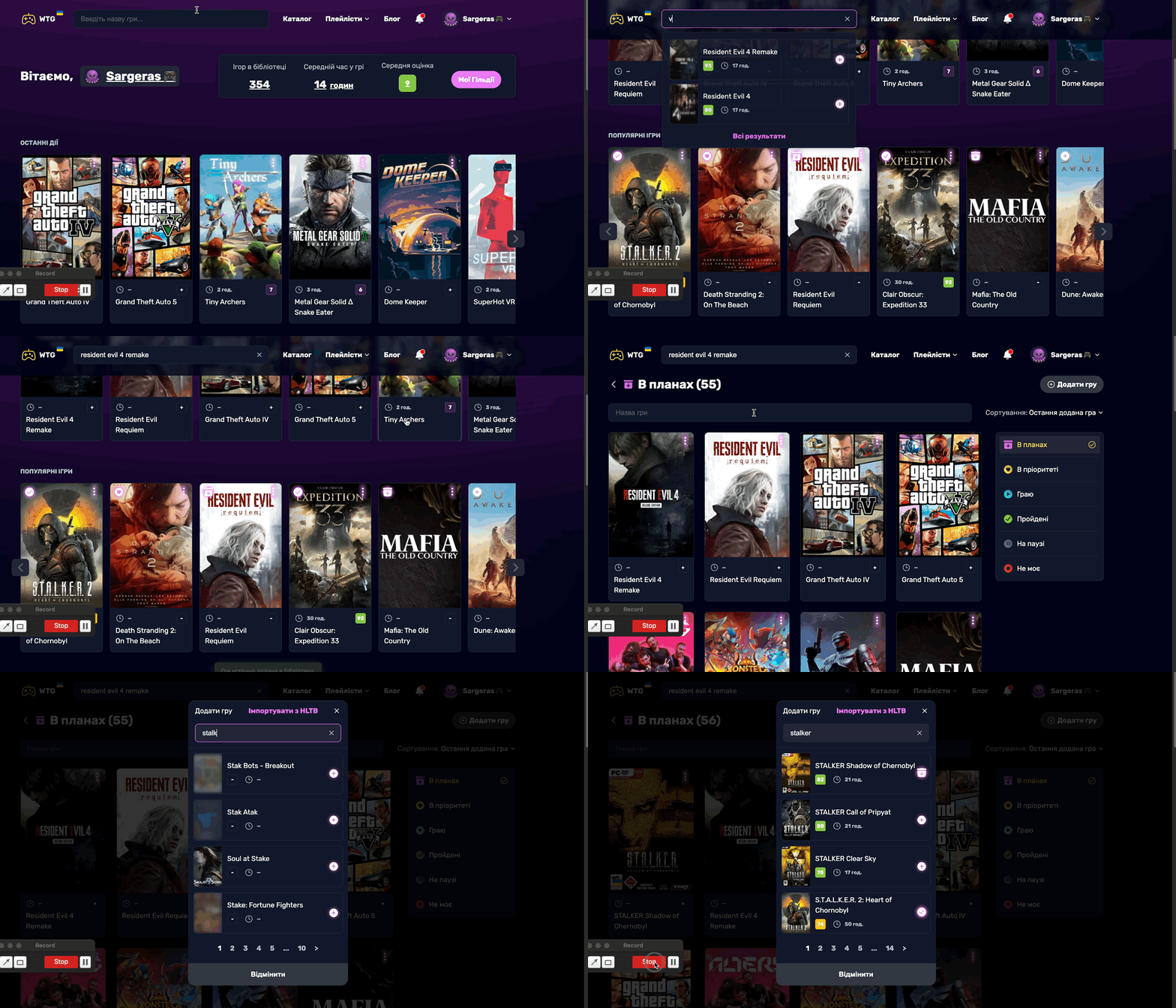
– На сторінці гри натиснути "В Бібліотеку" – і гра потрапить у статус "В Планах".
– На картці гри або в пошуку натиснути "+".
– На сторінці будь-якого статусу натиснути "+ Додати гру" в правому кутку, гра додається в тому статусі, в якому ви знаходитесь.
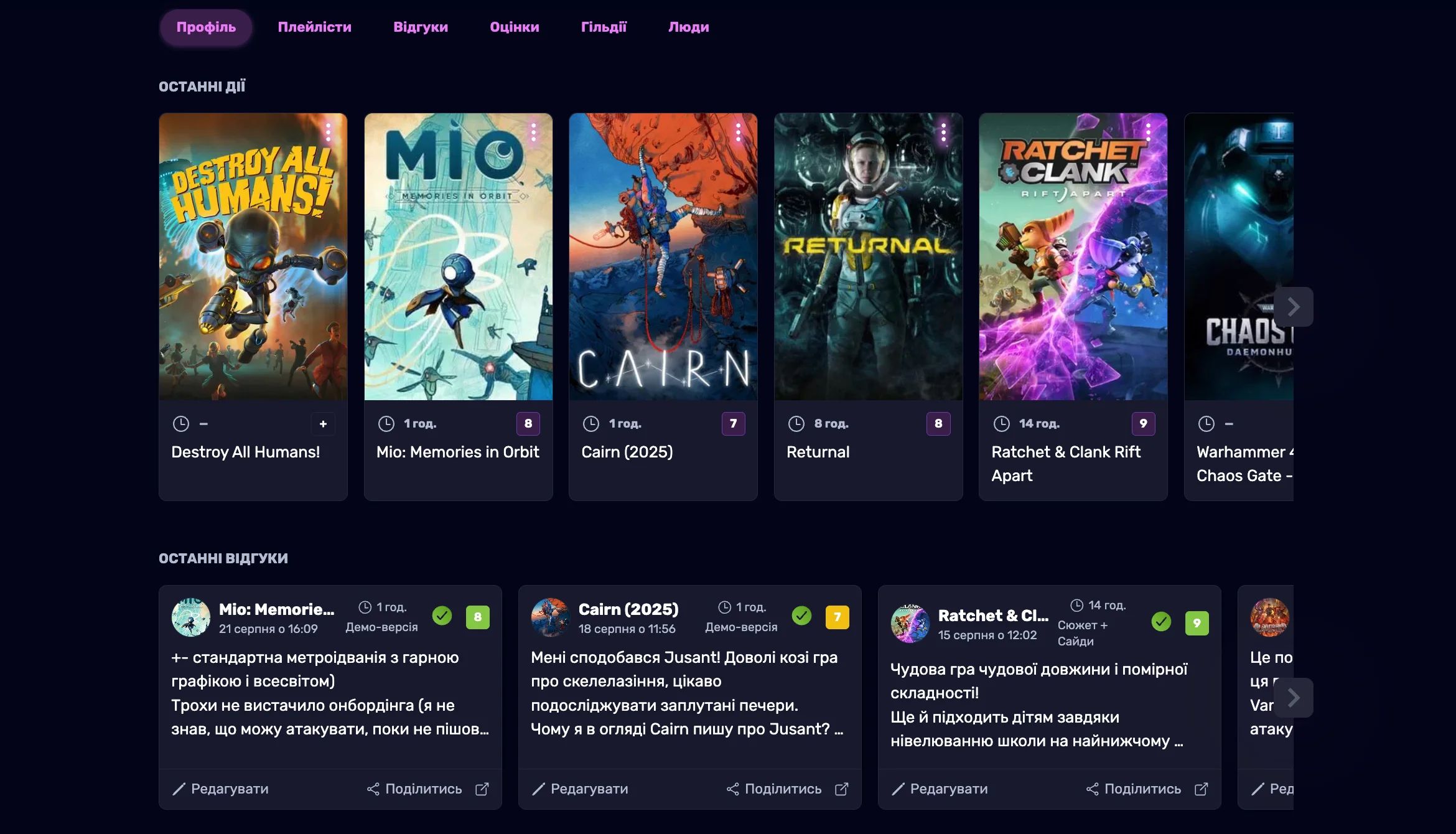
В карусельці Останні дії ми відображаємо ігри, по яким ви нещодавно робили зміни. Це могла бути зміна статусу, додавання часу, виставлення оцінки чи написання відгуку.
В карусельці Останні відгуки ми зібрали ігри, яким ви нещодавно написали відгук. Тут всього 9 ігор, повний список шукай на табі Відгуки.

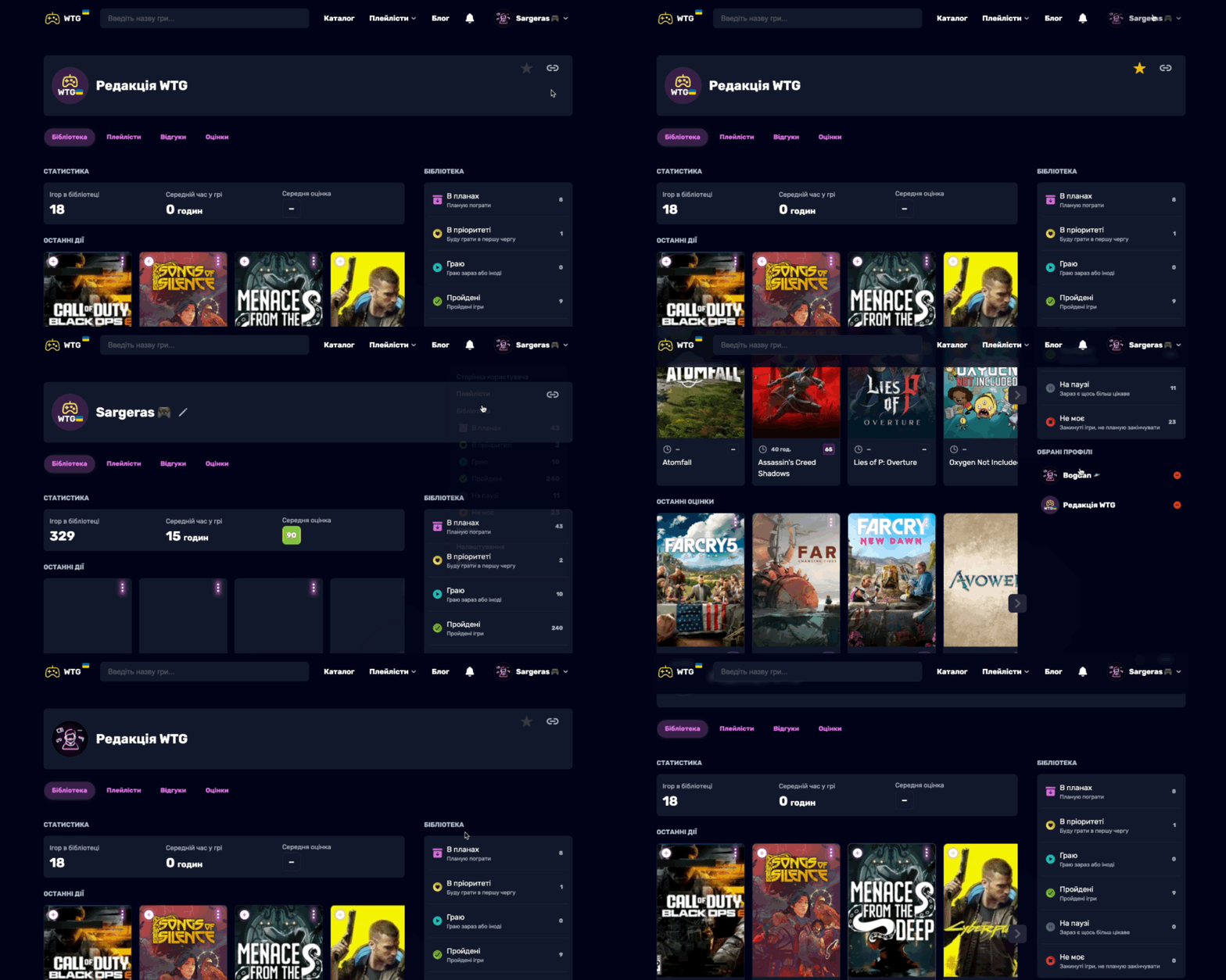
Щоб додати когось в друзі - необхідно підписатись на його профіль, додавши в обрані. Список ваших обраних профілів буде знаходитись в табі "Люди".
Як підписатись на сторінку користувача?
Якщо ви зайшли на сторінку користувача і вона вас зацікавила - натисни на зірочку в правому верхньому кутку і цей користувач одразу додасться в Обрані профайли.
Гільдії на WTG — це новий спосіб обʼєднатися з однодумцями, щоб ділитися враженнями від ігор, бачити оцінки лише від "своїх" та створити свою маленьку ігрову спільноту.
🛠 Як створити гільдію?
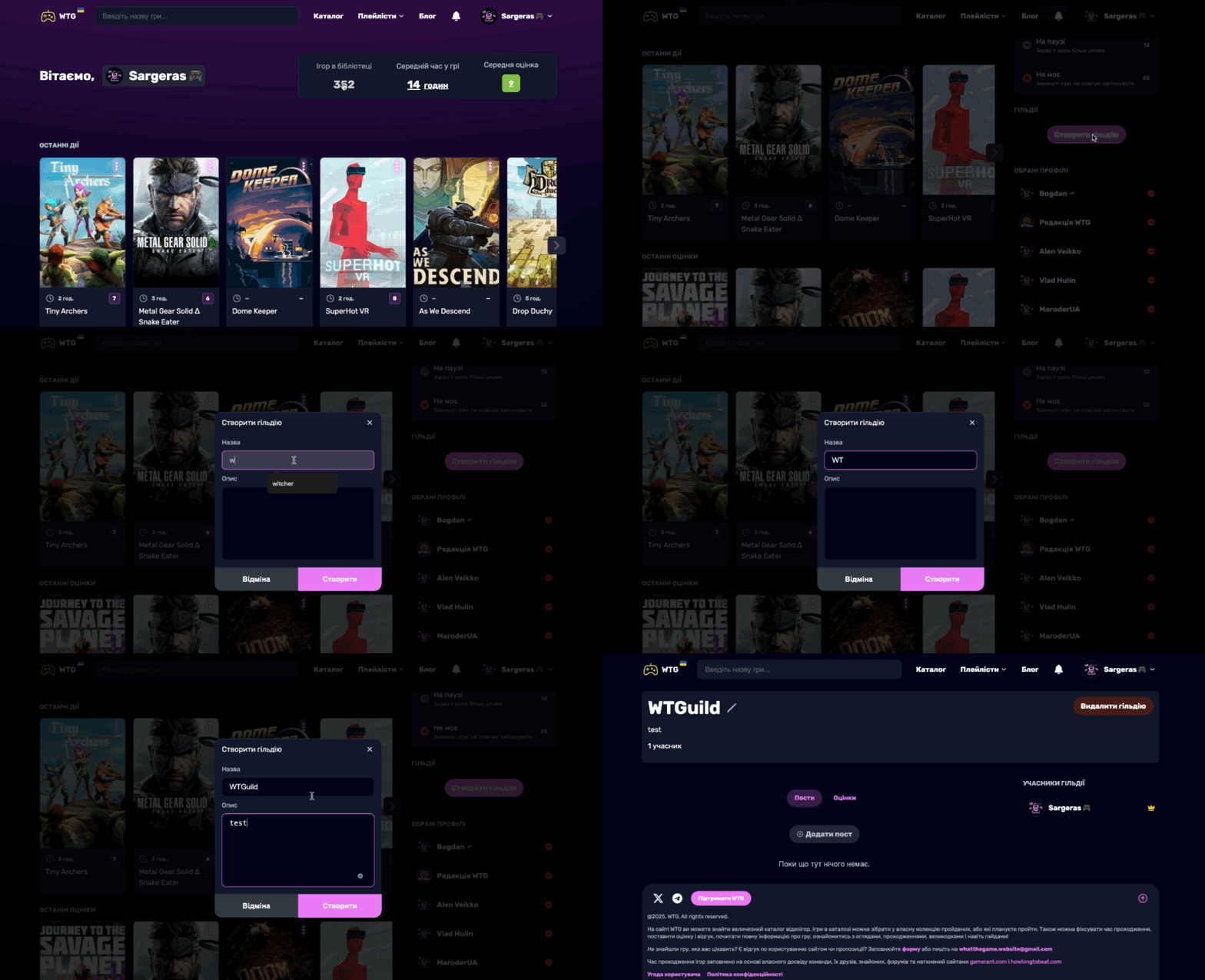
Гільдії живуть в окремій табі "Гільдії". Натисніть кнопку "Створити гільдію". Відкриється простий попап, у якому:
- Вкажіть назву гільдії
- Додайте короткий опис (напр. "Інді-фанати з Києва" або "Легенди Soulsborne")
Натисніть "Створити" — і ваша гільдія готова!
⚠️ Ви можете створити лише одну гільдію. Якщо хочете створити нову, потрібно видалити попередню.
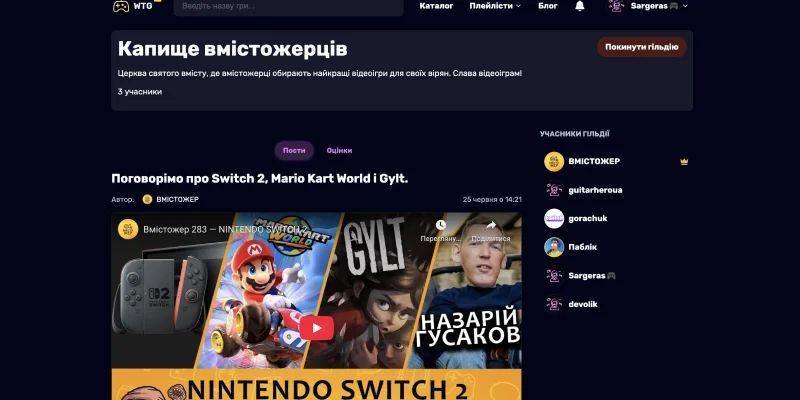
📢 Таба "Пости"
Публікуються гільд-майстром
Можна додати текст або відео (наприклад, звернення до учасників або ваше нове відео)
Учасники можуть лайкати ваші пости
📝 Таба "Оцінки"
Тут відображаються усі оцінки та відгуки від учасників гільдії
Є пошук за грою — можна швидко знайти, хто що сказав про конкретний тайтл
Інформація фільтрується тільки на основі учасників гільдії.
На табі "Гільдії" будуть відображатись всі оновлення з гільдій, в яких ви є учасником.
Плейлісти
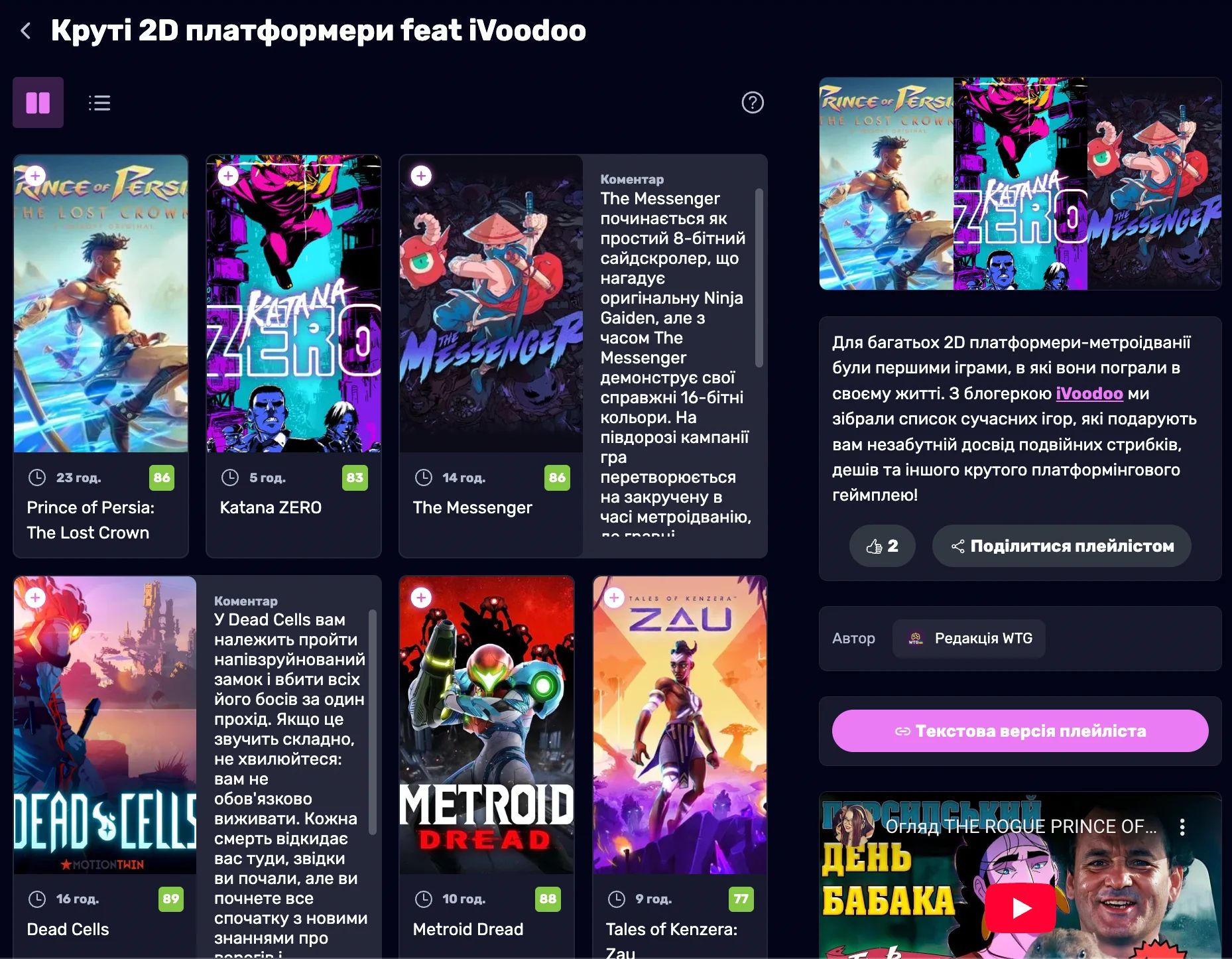
Списки ігор можна використовувати, щоб зібрати ігри на певну тематику. "Ігри, пройдені цього року", "ТОП улюблених ігор" або ж "Ігри для повторного проходження" і так далі. Списками в разі потреби зручно ділитись з іншими. Списки на WTG називаються Плейлісти.
Списки бувають публічними і приватними. Приватні списки можете бачити лише ви.
Плейлісти можуть мати нумерацію. Для Топ 10 вона не завадить, наприклад. Нумерація може бути зворотньою, від останнього місця до першого.
Перейдіть у табу Плейлісти і натисніть кнопку [Додати].
Заповніть Назву плейліста, Опис (на бажання).
Далі оберіть, чи він має бути публічним (доступним для всіх) і чи потрібна нумерація в списку.
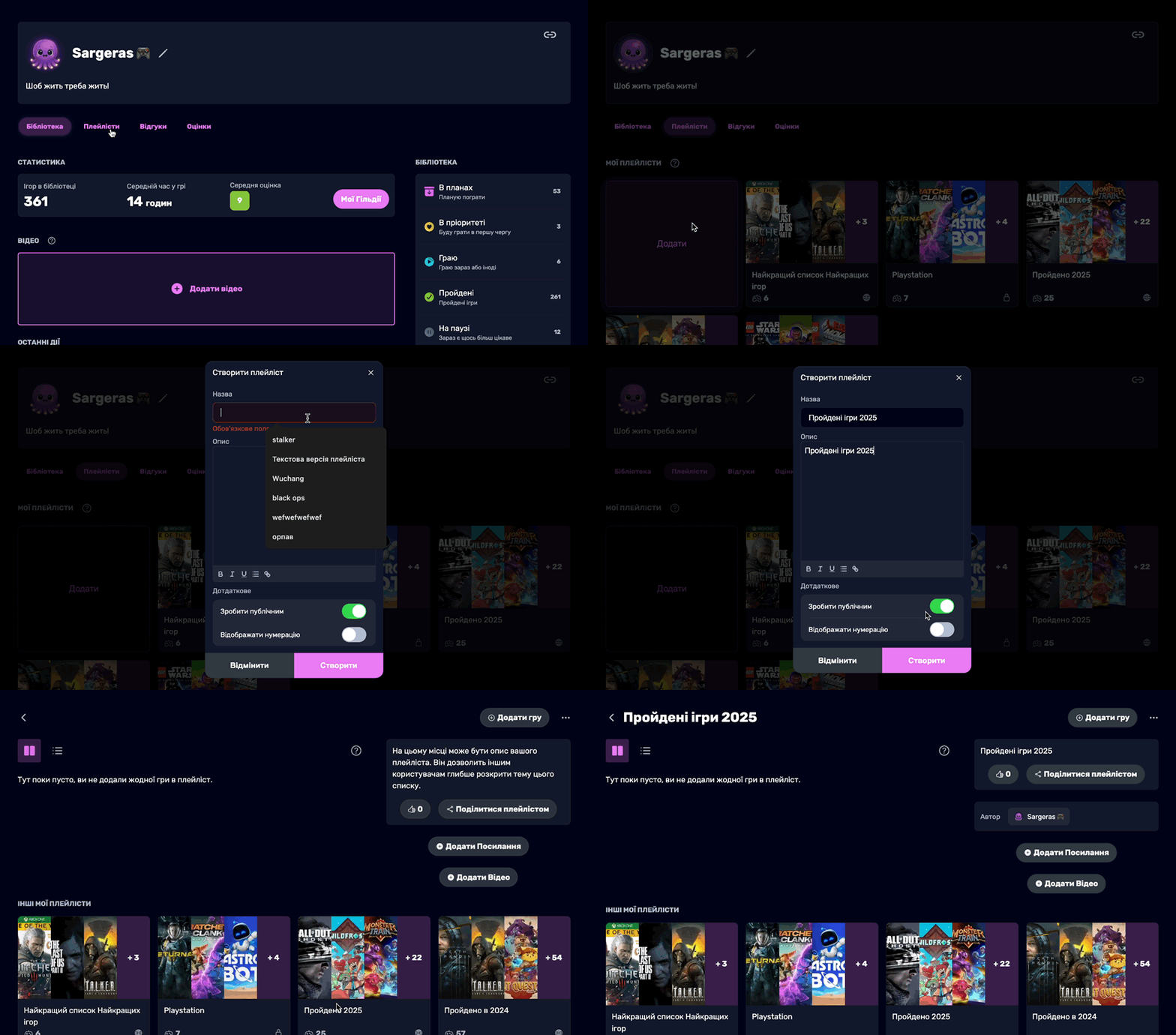
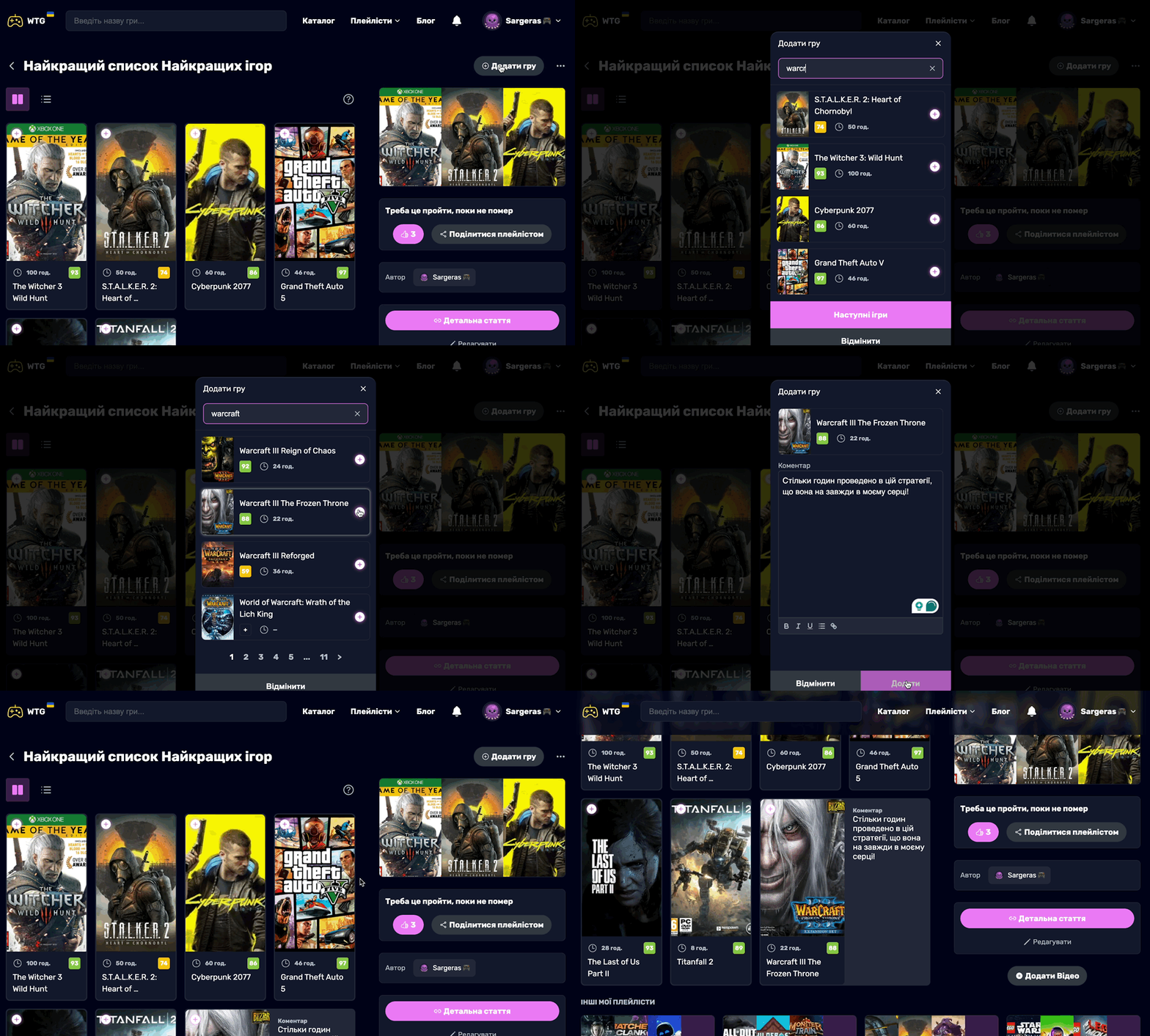
Знаходячись на плейлісті, в правому верхньому куті натисніть кнопку "Додати гру". Знайдіть/оберіть гру, яка вас цікавить.
Ви можете додати коментар до гри, він відобразиться праворуч від картинки.
Також ви можете додти гру до плейліста з будь-якого місця WTG - з Каталога, зі сторінки іншого користувача і тд.
Для цього натисніть 3 крапки в правому верхньому куті картки гри і оберіть "Додати в Плейліст". Оберіть зі списку потрібний плейліст або створіть новий.
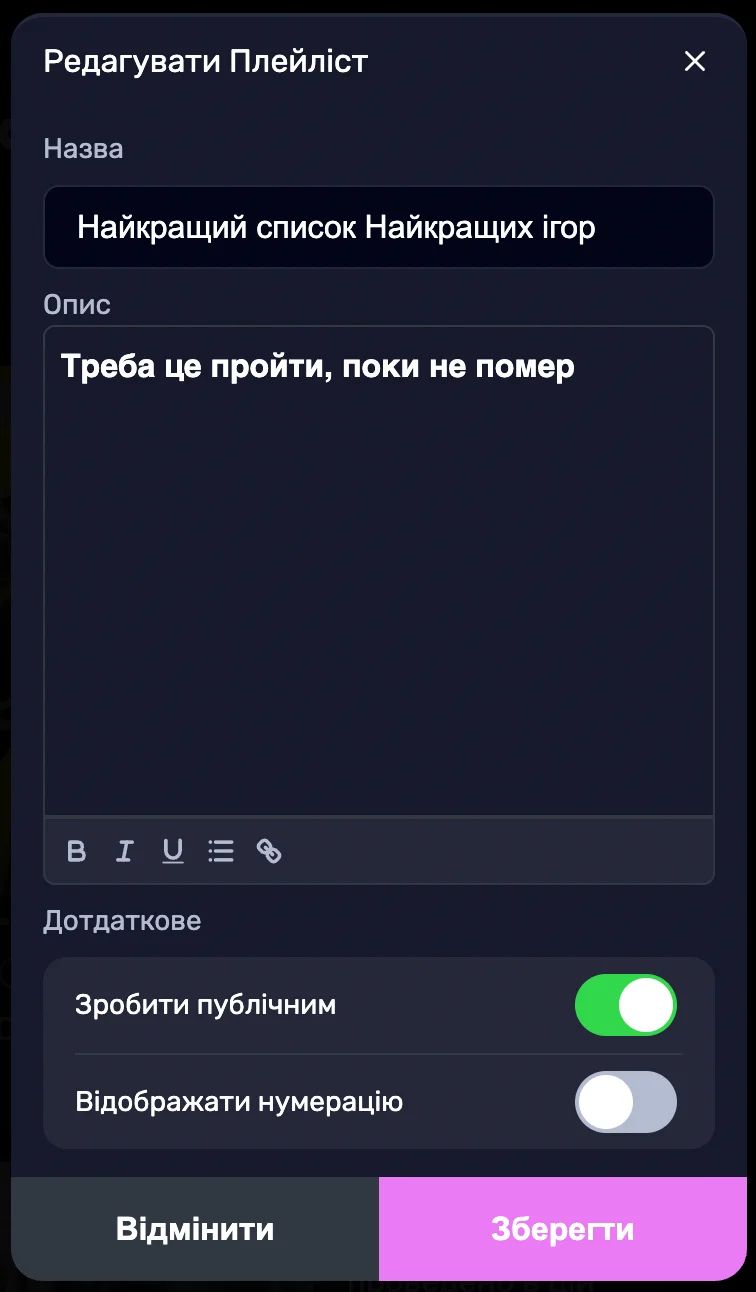
Щоб сховати/відобразити нумерацію в плейлісті та зробити його приватним/публічним, необхідно перейти в налаштування плейліста.
Знаходячись на плейлісті, натисніть три крапки в правому верхньому куті і оберіть опцію "Налаштувати Плейліст". В нижній частині попапа увімкніть/вимкніть "Зробити публічним" та/або "Відображати нумерацію".
В цьому ж попапі можна змінити назву плейліста та його опис. Не забудьте зберегти зміни!
Зміна порядку ігор в плейлісті - це проста процедура.
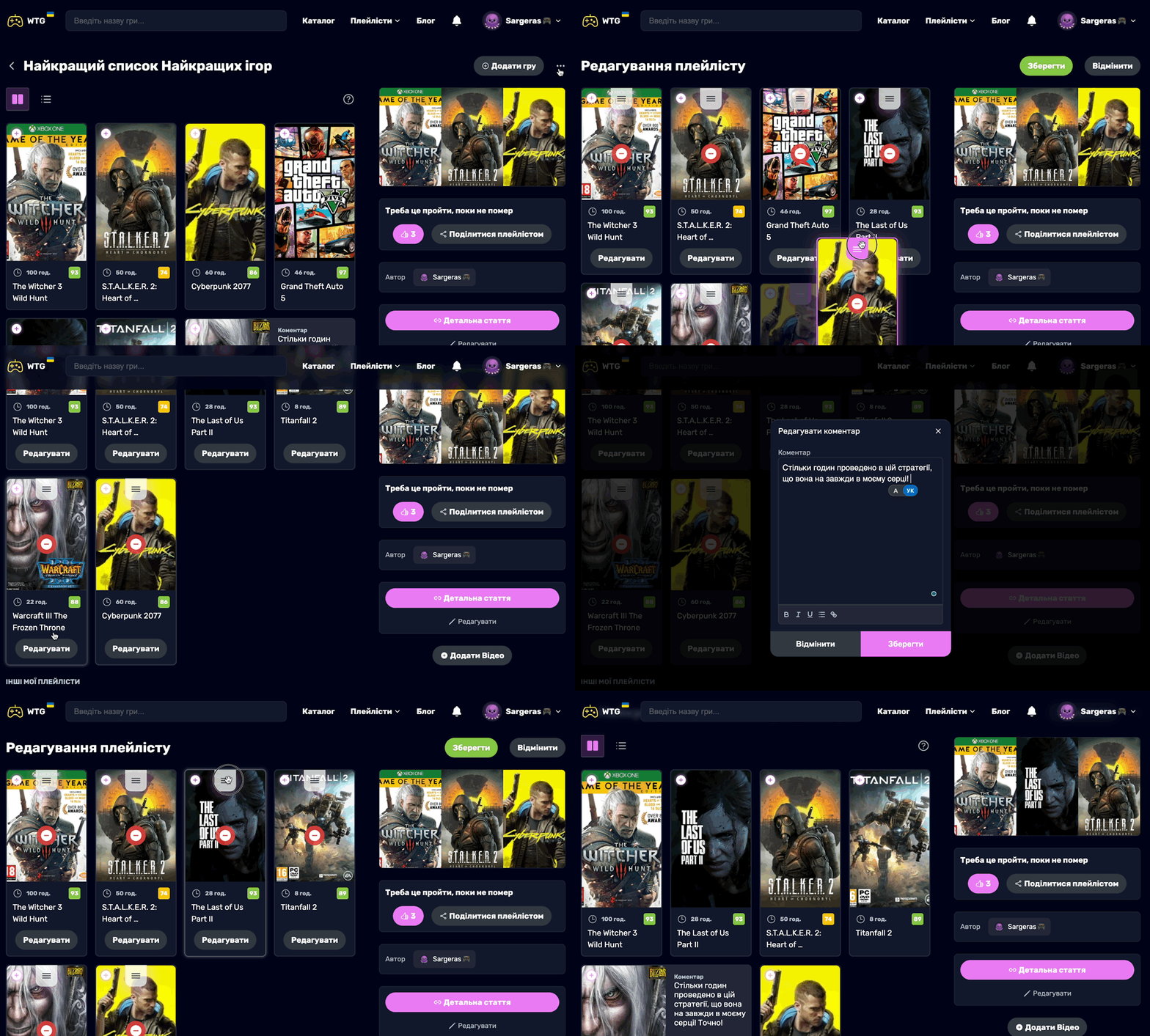
Знаходячись на плейлісті натисніть три крапки в правому верхньому куті і оберіть опцію "Змінити порядок".
Перетаскуйте картки ігор, тримаючи за полоски згори. Видаліть гру зі списку натиснувши червоний символ посередини картки гри.
Ви також можете поміняти/додати/видалити коментар до гри, натиснувши кнопку "Редагувати".
Обовʼязково збережіть зміни натиснувши кнопку "Зберегти".
Якщо ви передумали - натисніть кнопку "Відмінити".
Для поширення свого плейліста в соц мережах або відправки друзям вам знадобиться посилання на плейліст і щоб він був публічним.
Ви можете скопіювати посилання з адресного рядка браузера, натиснути кнопки "Поділитись плейлістом" в правій частині сторінки або в трьох крапках в правому верхньому куті можна знайти пункт "Скопіювати посилання на плейліст".
Щоб переглянути ваш плейліст не потрібно мати аккаунт на WTG.
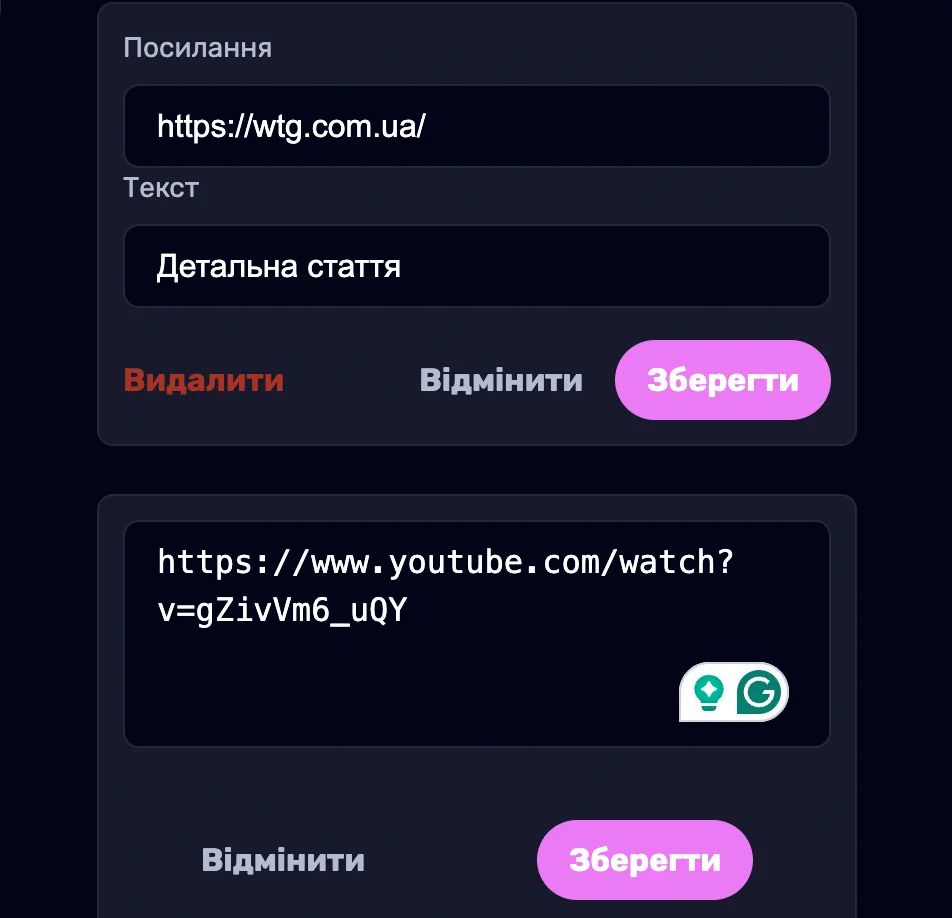
Часто буває, що ви можете написати розлогу статтю на певну тему і хочете додати до неї список рекомендованих ігор. Саме для цього ми зробили можливість додати посилання до плейліста. Для цього в правій частині натисніть "Додати посилання", вставте посилання на сторінку і вкажіть текст, який буде відображатись на місці посилання. До речі, це можна використовувати і для збору донатів.
Якщо у вас є релевантне відео стосовно плейліста (можливо ви робили цей Топ на Youtube) - ви можете додати його на сторінку. Для цього натисніть кнопку "Додати відео" в кінці правої частини плейліста, вставте посилання на відео з Youtube, Twitch або Kick і натисніть "Зберегти".
Профіль користувача
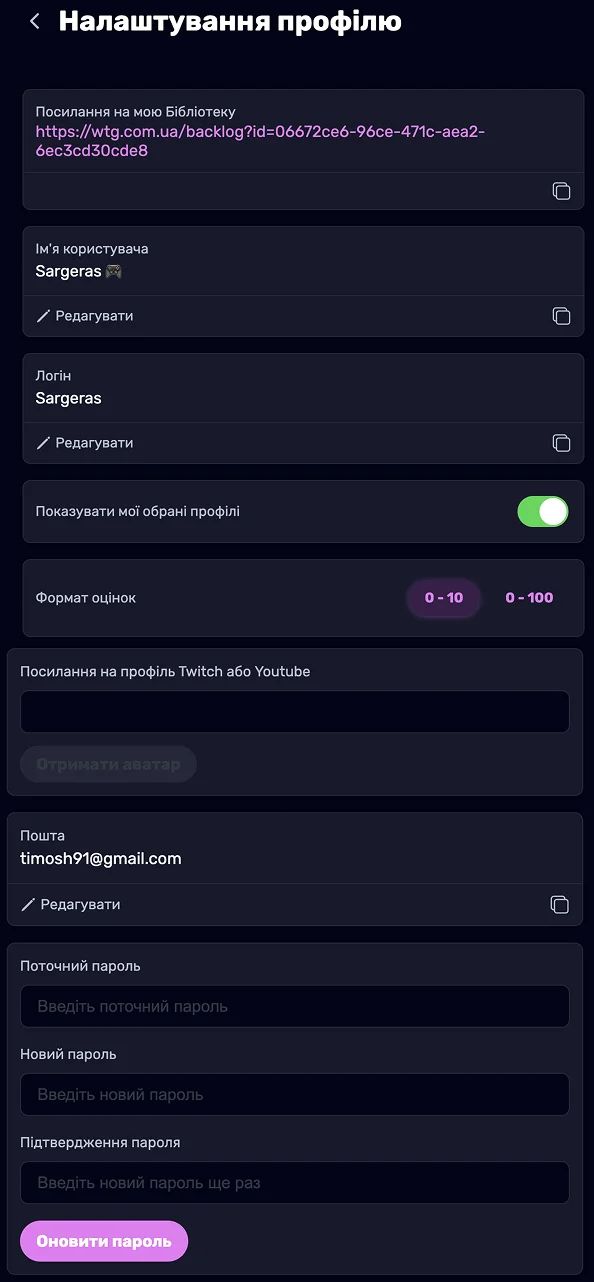
Налаштування профілю - це місце, де можна змінити логін, пароль, пошту, аватарку, і багато іншого. Розберемо детальніше кожен пункт.
🔗 Посилання на мою БІбліотеку - скопіюйте і відправте кому хочете
🙋♂️ Імʼя користувача - це імʼя, яке ви бачите в профілі. Можна змінити на будь-яке, на логін не впливає.
🔐 Логін - це імʼя, яким ви заходите в WTG. Можна змінити за потреби.
👀 Показувати мої обрані профілі - перемикач, який визначає, чи будуть бачити ваших друзів відвідувачі профілю.
📊 Формат оцінок - перемикач, яким визначається, чи ви бачите/виставляєте оцінки в 100 бальній шкалі, чи в 10 бальній.
✉️ Пошта - це пошта, яку ви використовуєте для входу в WTG. Можна змінити.
🔑 Форма зміни пароля - це форма, яка дозволяє змінити пароль. Вкажіть поточний пароль, новий пароль і підтвердіть його.
🚪Вийти (вилогінитись) з профіля можна кнопкою в правому верхньому кутку Налаштувань або в меню в хедері.
Найлегший спосіб - просто скопіюйте посилання з адресного рядка браузера і відправте кому треба.
Другий варіант - натисніть символ "скопіювати посилання" і воно скопіюється у ваш буфер обміну.
Третій варіант - скопіювати посилання з Налаштувань профайлу.
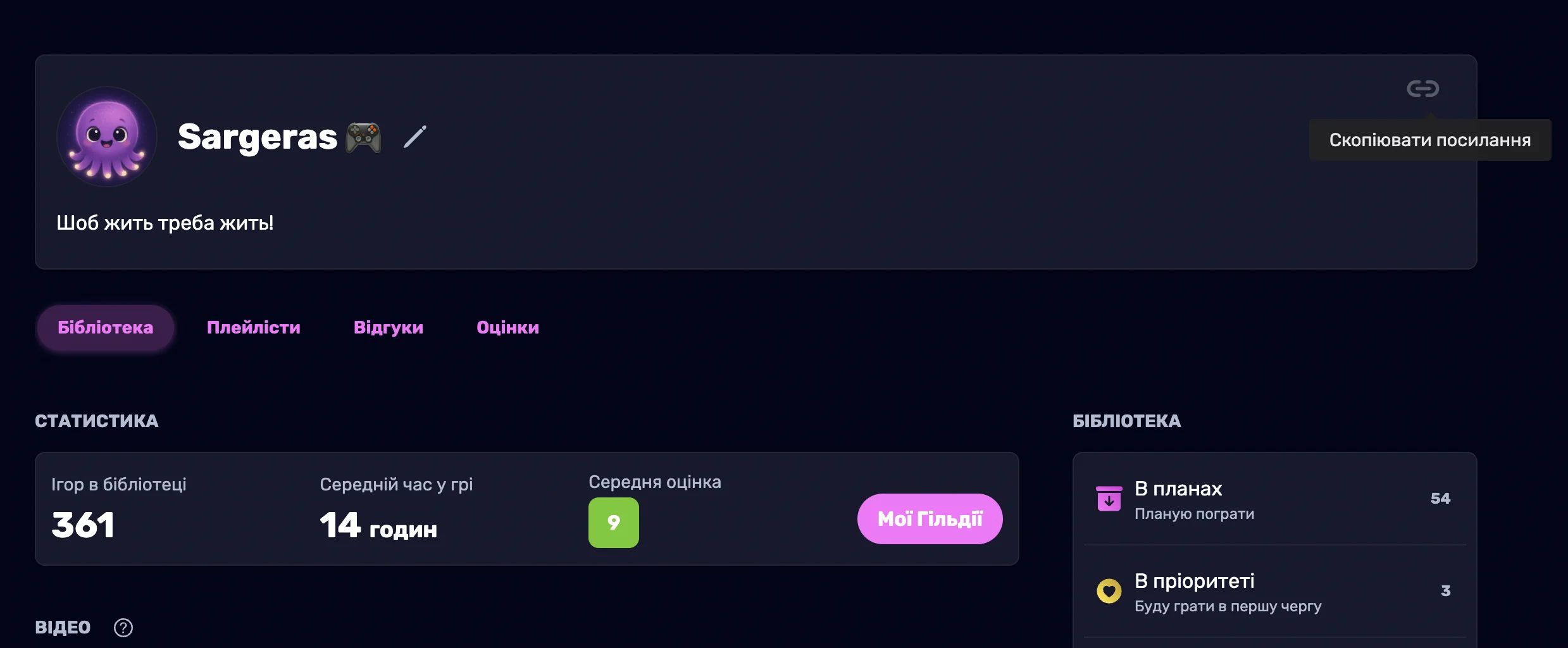
Оновіть аватарку, вставивши посилання на свій YouTube або Twitch в Налаштуваннях — ми самі підтягнемо аватарку з вашого каналу.
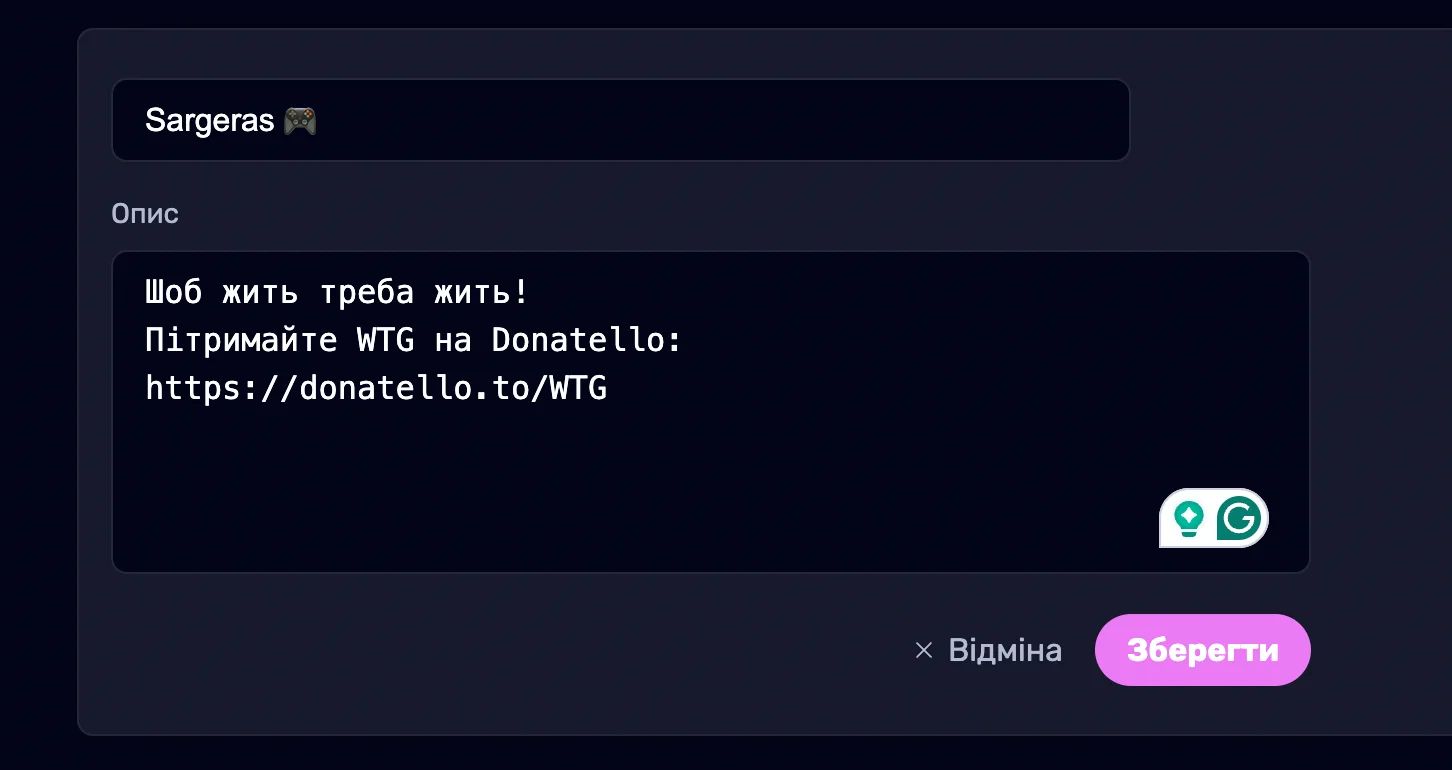
Додайте опис профілю. Для цього натисни на олівець біля імені. Щоби посилання були клікабельними - обов'язково додавайте https:// на початку.
На вкладці "Профіль" ви можете викласти будь-які відео, найпопулярніші або просто улюблені огляди чи стріми. Ці відео будуть першими що побачать відвідувачі сторінки.
1. Зайдіть у YouTube / Twitch / Kick
2. Натисніть "Поділитись" та скопіюйте посилання
3. Натисніть кнопку "Відео" в шапці профілю і вставте посилання у поле.
✏️ Щоб відредагувати або замінити відео — натисніть на олівець і змініть посилання.
🔇 Якщо не додано жодного відео — блок із відео не відображатиметься.

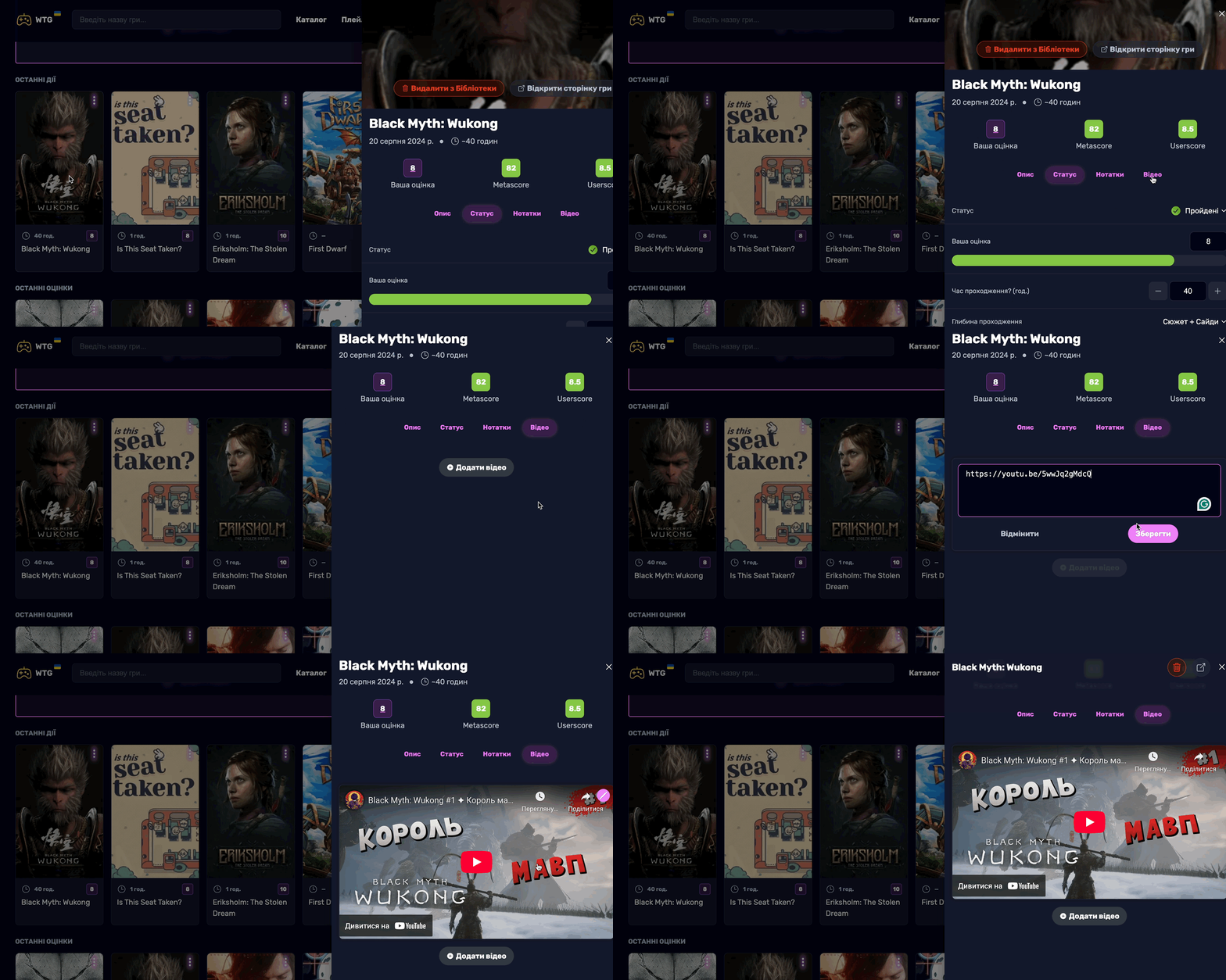
Для проходжень по частинах, гайдів або серій відео краще використовувати вкладинку "Відео" на панельці гри:
- Знайди потрібну гру в бібліотеці
- У панелі гри перейди до табу "Відео"
- Додай посилання так само — вставивши лінк на YouTube, Twitch або Kick
Після налаштування блогерського профілю відвідувачі зможуть:
- 🎮 Побачити, у які ігри ви грали
- ⭐ Переглянути ваші оцінки та відгуки
- 📹 Подивитися ваші відеоогляди, проходження, гайди та інше
Загальні сторінки і питання
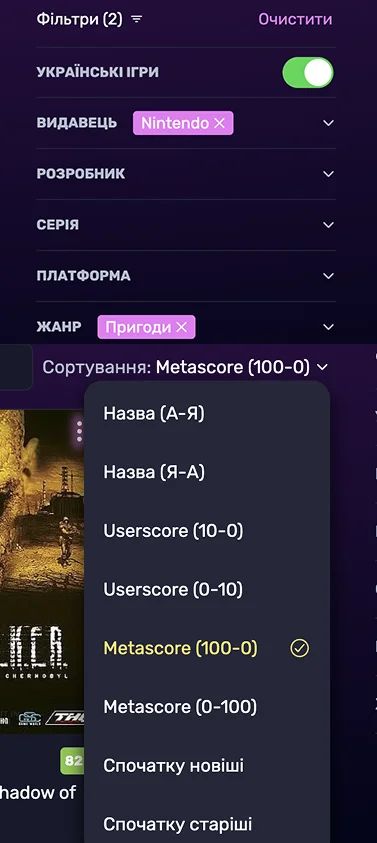
Каталог - це повний список ігор, які є на в нашому сервісі. Ігри в каталозі можна фільтрувати і сортувати різним чином.
Які є фільтри для ігор?
Ми розробили можливість фільтрувати ігри по:
- Видавцю
- Розробнику
- Серії
- Платформі
- Жанру
Окремо можна увімкнути показ тільки 🇺🇦українських🇺🇦 ігор.
Як можна сортувати ігри?
Варіантів сортування в Каталозі 4:
- За назвою
- Userscore
- Metascore
- По даті релізу
При відкритті Каталог посортовано по Metascore.
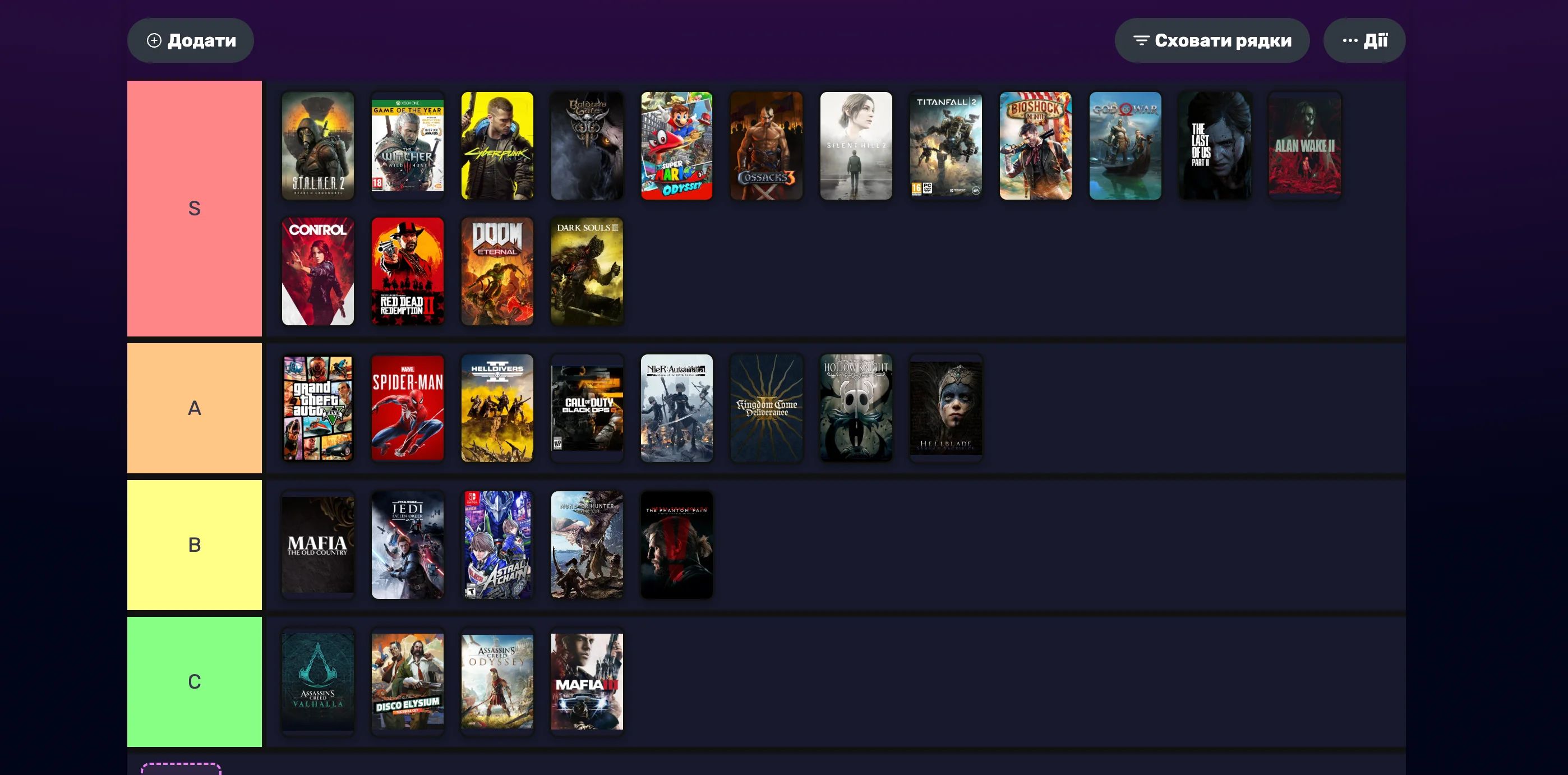
Tier List (відомий також як тір ліст або тір лист) - це популярна система ранжування, яка використовується переважно в ігрових спільнотах для класифікації та ранжування елементів (зазвичай персонажів, ігор або іншого контенту). Для цього використовують літерні оцінки, або рівні (S, A, B, C, D, E, F) за якими можна розподілити ігри від найкращих до найгірших.
Як створити тір ліст?
Щоб створити тір ліст, вам потрібно перейти на сторінку Тір ліст в меню .
Які функції є в тір лісті?
- В один клік додати ігри з популярних серій та жанрів
- Можливість сховати/відобразити тіри
- Збереження скріншота (картинки) тір ліста в один клік
- Можливість розгорнути тір ліст на повний екран
- Можливість поширити тір ліст в твіттер в один клік
- Зберігання заповненого тір ліста при переході на іншу сторінку
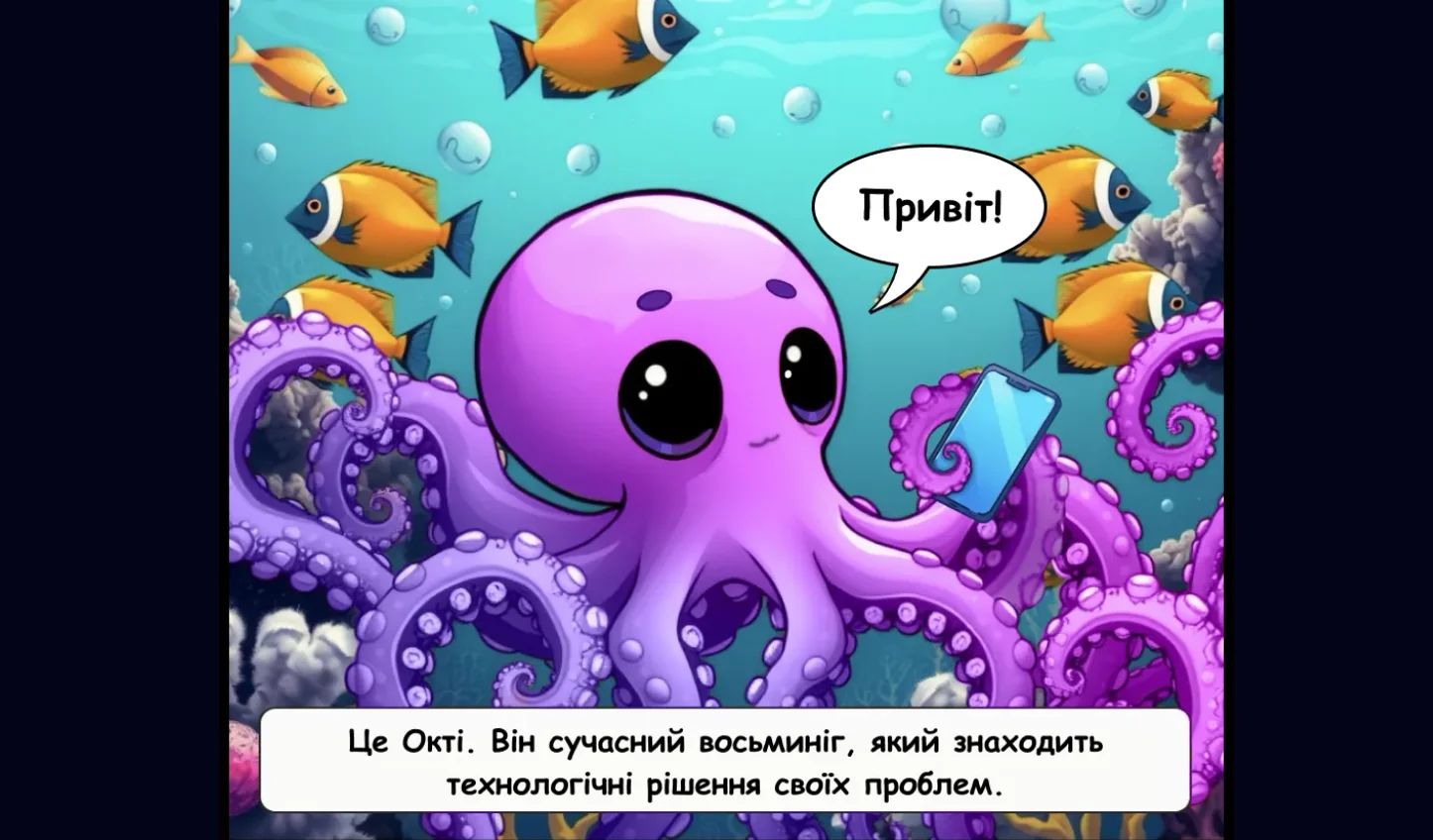
Знайомся - це наш маскот Окті! Детальніше про нього ти можеш почитати в нашому коміксі
Так, ми вже розробили мобільний застосунок для Android. знайти його можна тут https://play.google.com/store/apps/details?id=com.wtgua.app&hl=uk.
Застосунок для iPhone ще в розробці.

Ми періодично випускаємо різні підбірки ігор з описом їх переваг/недоліків. Також серед наших блог постів можна знайти різні топи та збірки альтернатив популярним іграм.
Заповнюйте форму або пишіть на пошту [email protected]. Також ви можете написати нам в X (Twitter) або в Telegram.
А ще у WTG є TikTok, Instagram та Youtube! Підписуйтесь на нас в цих соціальних мережах!